
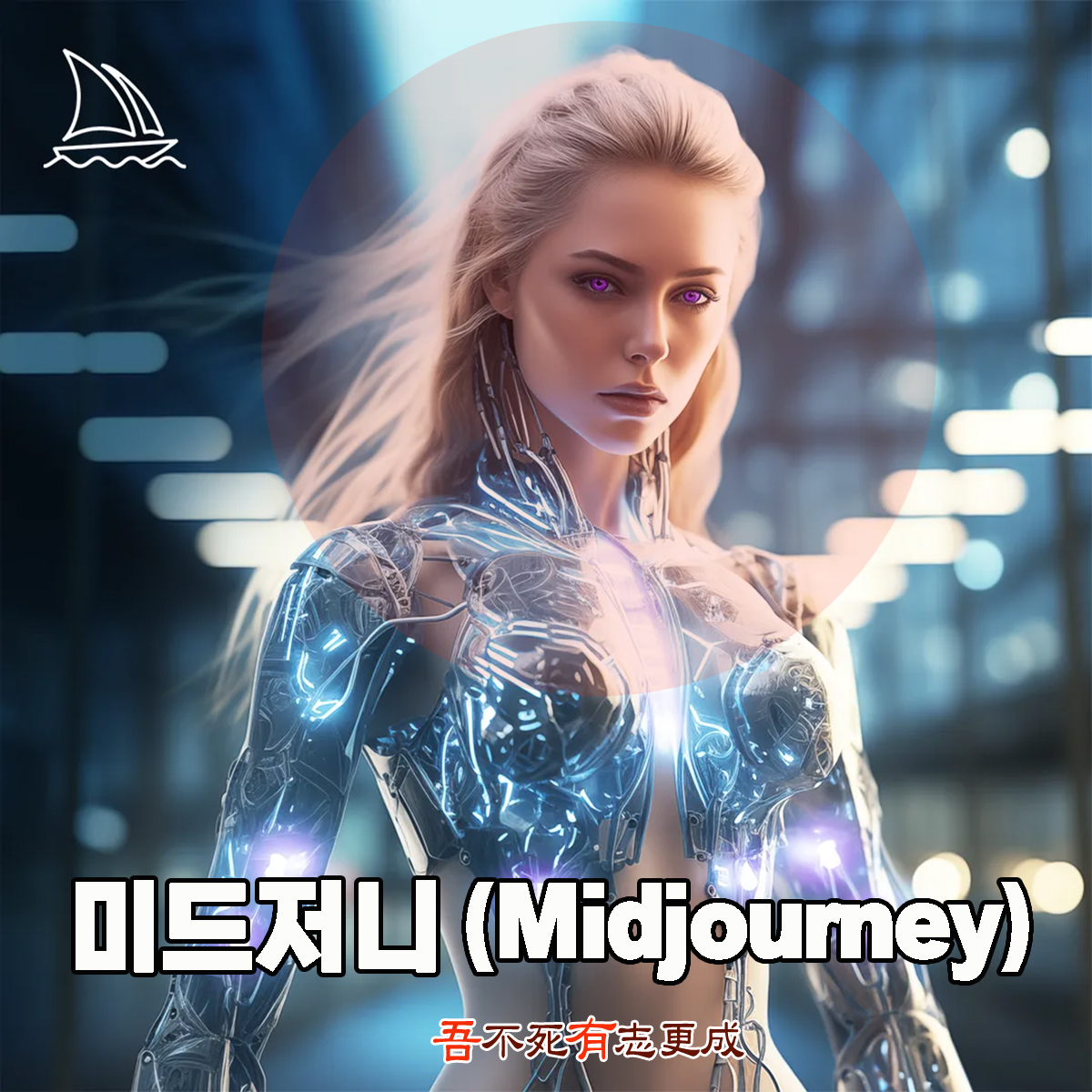
요즘 이미지나 로고 디자인 등에 적합한 AI앱으로,
미드저니가 많이 거론되고 있습니다.
특히 예술적인 스타일·감성 표현에서는
여전히 최고 수준 도구 중 하나로 평가받고 있습니다.
다만 “유일하게 제일 잘 그린다”기보다는,
DALL·E 3, Stable Diffusion, MolyPix 등과 함께
상위권을 다투는 유명 툴이라고 이해하시면 될 것 같습니다.
1. 미드저니 (Midjourney) 가 뭐 하는 앱인지
- 텍스트(프롬프트)를 입력하면 그 설명대로 그림·일러스트·사진풍 이미지를 만들어 주는 AI 이미지 생성 서비스예요.
- 특히 재질·질감(금속, 천, 유리 등), 조명, 색감 표현이 뛰어나서 “감성 이미지”나 콘셉트 아트에 강하다고 자주 평가됩니다.
- 현재는 디스코드(Discord) 봇으로 쓰는 방식이 기본이고, 최근에는 웹 인터페이스도 같이 활용하는 방식이 늘고 있어요.
예:)
“a cozy cafe in Seoul, cinematic lighting, rainy night, anime style” 같이
문장으로 적으면 카페 콘셉트 일러스트 4장을 한 번에 뽑아줍니다.
2. 미드저니(Midjourney) 특징 (장단점 정리)
- 장점
- 예술적·스타일리시한 이미지 퀄리티가 매우 높고, 버전 6–7 세대로 오면서
- 디테일과 사실감도 많이 좋아졌다는 평가가 많아요.
- 프롬프트를 조금만 잘 쓰면 분위기·구도·색감까지 통일감 있게 뽑히는 편이라,
- 디자이너·콘셉트 아티스트들이 선호합니다.
- 단점
- 완전 무료 플랜은 사실상 없어졌고, 지금은 유료 구독을 해야 본격적으로 사용할 수 있어요.
- 디스코드를 써야 해서, 앱 설치와 서버 입장 같은 초반 진입 장벽이
- DALL·E 3 같은 웹 기반보다 약간 높습니다.
3. 요금제(유료·무료) 간단 정리
현재 기준으로 “완전 무료로 오래 쓰는 플랜”은 없고, 구독형 유료 모델이에요.
대표 월 구독 가격(2026년 기준, 달러·월 단위)
- Basic: 약 10달러/월 수준 (연간 결제 시 약 8달러/월) – 소량 생성에 적합.
- Standard: 약 30달러/월 (연간 약 24달러/월) – Relax 모드(느리지만 사실상 무제한 생성) 제공, 가장 많이 추천되는 플랜.
- Pro: 약 60달러/월 – 더 많은 빠른 GPU 시간, Stealth 모드(이미지 비공개 생성) 제공.
- Mega: 약 120달러/월 – 대량 생성·기업용에 맞는 고급 플랜.
중요 포인트
- 예전엔 체험용 무료 프롬프트가 잠깐 있었지만, 지금은 공식적으로 상시 무료 티어는 제공하지 않는 걸로 정리되는 분위기예요.
- 결제는 월/연간 구독이고, 디스코드나 웹에서 계정 연결 후 결제하면 바로 사용할 수 있어요.
4. 초보자용: 미드저니 시작 순서 (디스코드 기준)
완전 처음 쓰는 분이 따라 하기 쉽게 단계만 정리해 볼게요.
- 디스코드 계정 만들기
- 앱스토어(모바일) 또는 PC에서 Discord 설치 → 이메일로 무료 계정 생성.
- 미드저니 공식 서버 들어가기
- 웹에서 Midjourney 홈페이지 접속 → “Join the Beta” 또는 “Join the Discord” 버튼 클릭 → 디스코드에 로그인하면 자동으로 미드저니 서버가 추가됩니다.
- 구독 결제하기
- 미드저니 서버에서 /subscribe 명령을 치거나, 공식 사이트에서 요금제 선택 → 결제 후 계정에 플랜이 연결됩니다.
- 이미지 생성 채널 찾기
- 미드저니 서버 안에서 “newbies-숫자” 또는 이미지 생성 전용 채널을 선택합니다.
- 첫 이미지 만들어 보기
- 채팅창에 /imagine 입력 후, 나오는 입력창에 프롬프트(원하는 그림 설명)를 한글 또는 영어로 적습니다.
- 예: /imagine cute shiba inu wearing hanbok, illustration, soft pastel colors
- 결과 선택·업스케일
- 약 1분 정도 기다리면 4개의 이미지가 한 세트로 나옵니다.
- 아래에 U1–U4, V1–V4 버튼이 생기는데,
- U버튼: 해당 번호 이미지를 크게·고화질로 키우기(업스케일).
- V버튼: 해당 이미지를 기반으로 비슷한 변형 4장을 새로 생성.
- 이미지 저장
- 마음에 드는 이미지를 클릭 → 확대 → 우클릭(또는 모바일에서는 길게 터치) → “이미지 저장”으로 다운로드.
5. 한국인 초보자가 쓸 때 팁
- 프롬프트는 한글·영어 모두 되지만, 세밀한 스타일(사진/일러스트/3D 렌더링 등)은 영어 키워드를 섞으면 더 안정적일 때가 많아요.
- “어떤 느낌으로 그려줘”를 같이 적으면 좋습니다. 예: “Ghibli style”, “cinematic lighting”, “watercolor painting”, “webtoon style” 등.
- 처음엔 너무 길게 쓰기보다,
- 주제(예: a girl in Seoul)
- 스타일(예: anime style, pastel colors)
- 분위기(예: rainy night, cozy)
정도만 넣고 여러 번 시도해 보면서 감을 잡는 것이 편해요.

'유통 SNS 영업마케팅' 카테고리의 다른 글
| 잠실새내역 옷수선집, 옷을 ‘다시 사는 기분’을 주는 곳이 있다면? (0) | 2026.02.10 |
|---|---|
| AI 프롬프트 작성방법, 기본원칙과 좋은사례 나쁜사례 총정리 (0) | 2026.02.10 |
| 프롬프트 엔지니어링이란? AI 프롬프트의 조건, 핵심내용 정리 (0) | 2026.01.21 |
| AI와 프롬프트, 뉴 패러다임의 나만의 세계 만들기! (1) | 2026.01.08 |
| 제미나이 VEO와 FLOW의 차이점과 유료인가요? FLOW 사용조건은? (0) | 2025.12.22 |


